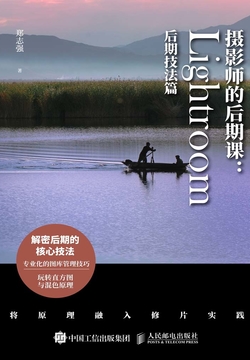
攝影師的後期課:Lightroom後期技法篇(修訂版)
鄭志強
3802人在讀
12.7萬字總字數
¥59.9定價
鄭志強
《攝影師的後期課》系列圖書共有7本,分別爲基礎篇、影調與調色篇、摳圖與合成篇、濾鏡創意篇、人像調色篇、RAW格式技法篇、Lightroom後期技法篇,本書是其中的Lightroom後期技法篇。本書從怎樣學會攝影后期處理開始介紹,進而深入淺出地講解了Lightroom基礎知識、Lightroom照片管理技術、攝影后期處理的兩個核心原理、照片全局調整、照片精修、Lightroom工具使用技巧、Lightroom高級玩法、全景合成與HDR完美影調、二次構圖、Lightroom高級修片綜合技法、Lightroom與Photoshop協作技術、人像照片精修等全方位的知識,最後總結了全書內容,整理出了一套合理的後期處理修片流程,最終幫助讀者實現數碼攝影后期處理的快速入門和提高。本書適合數碼攝影、廣告攝影、照片處理等領域各層次的讀者閱讀。無論是專業人員,還是普通愛好者,都可以通過閱讀本書迅速提高照片後期處理水平。
終於點亮了全部的入門技能書,打造出了“最小化可行性產品”。 雖然是十年前的書了,但基礎的理論寫得非常有用紮實,比短視頻博主東一句西一句的知識點拼湊更易吸收學習。
雖然比較古老——畢竟內容是近十年前的了,但基本原理和技巧並沒有過時。對於入門來說,應該足夠了。 但也恰恰是入門階段的用戶,往往是最不耐煩的。急於得到最終“理想”的效果,而對一切理論和偏理解的非實操的內容,抱有極大的不信任和不耐煩。從最終的結果看,這種教程,其實就是一個直接的篩選器。能熬過入門階段,最終學會耐心學習並堅持實操的,就算是真的入門了。不能的,就算了吧。直接套預設、用濾鏡,其實也夠用。甚至直接手機全自動,現在也是一種風格。只要喜歡就好,後期真的不是一種必備的技能。
值得一讀,說的很系統,,初學的那個混色原理要背下來,不然你很可能看不明白,就是一些工具的原理沒有太多贅述,也許太基礎了,比如我拍靜物攝影的時候,想要讓服裝的褶皺少一些,用哪個工具可以實現呢?這些是比較困擾我們初學者的,也不知道在哪裏找系統的書,那些視頻教程都是東一下,西一下的,看來還是要找書看纔行,我想知道工具原理,有了解過這種類型的書友看到。告知一下。感謝
是舊版的,新功能沒有同步。以工具書來說還可以,但是裏面的示例照片實在是不敢恭維,曾經讓我懷疑作者審美水平,一度想要放棄閱讀。
比較系統與專業知識點的攝影后期製作,五星好評…… 點滴知識,受益匪淺
Lr保姆級照片後期講解,細緻到不動腦子只照做,也是可以學會後期技能。如果動動腦子再思考一下,就會發現,這是一套程序嚴謹的照片後期的方法論。對於我這種新手小白,想要攝影后期學習的選手,很是友好。推薦想學攝影和後期的朋友們讀一讀。通篇閱讀,會更加通暢。
比較簡單的圖片後處理軟件,可能因爲版本不同,部分細節與實際軟件不太一樣,但是處理效果比手機功能要強. 《攝影師的後期課:Lightroom後期技法篇(修訂版)》 鄭志強 52個筆記 ◆ 第02章 歡迎來到Lightroom的世界 >> 利用專業的數碼照片管理軟件對圖庫進行管理,可以很好地解決照片的分類、管理、檢索等問題。當前常用的照片管理軟件有Bridge、Lightroom、ACDSee等,這三款軟件的圖標如圖2-4所示,利用這類管理軟件,可以對照片進行分類、評級、添加關鍵詞等操作,方便後續照片的瀏覽和檢索 ◆ 第03章 Lightroom的界面佈局與目錄入口 >> 導入時勾選“構建智能預覽”複選框,然後就可以直接將生成的目錄文件(可能只有500MB左右的大小)發送給修圖工作室。修圖工作室在Lightroom中打開這個500MB的目錄文件,就可以直接憑藉預覽圖來進行修片了。修好之後,再將這個包含了後期信息的目錄文件發送回來,你也可以直接利用這個目錄文件來套用後期處理信息,輸出照片。整個過程就相當於對照片進行過壓縮,對壓縮後的小照片進行處理,處理完成後發回,你再將處理效果套用到大照片上。 >> 勾選了“構建智能預覽”複選框。如果導入照片時不勾選這個選項,那就無法在取走移動硬盤後依然對照片進行後期處理。 >> 如設定爲“銳化-面部”的效果,這樣就可以在導入時對照片進行適當的銳化處理,從而減少你在後期調整時的工作量,如圖3-30所示。  圖3-30 而在“元數據”下拉列表中,可以選擇在導入時就對照片的星級、版權進行特定的添加或編輯,一般情況下不建議此時進行處理,應該在後續的照片 ◆ 第04章 Lightroom照片管理技術 >> 具體操作時,用鼠標右鍵單擊Lightroom左側的文件夾,在彈出的菜單列表內選擇“同步文件夾”菜單命令,然後在彈出的對話框中勾選“掃描元數據更新”複選框,最後單擊“同步”按鈕,即可將第二臺相機拍攝的照片導入到Lightroom中,如圖4-4所示。 >> 一般情況下,在照片剛導入Lightroom後,使用旗標對照片進行篩選會非常方便。對焦、曝光等出現嚴重問題的照片,可以直接標記爲排除,其他照片可標記爲留用,或者不進行標記。這樣對篩選過後留下的照片再進行下一步的處理就可以了。 >> 1)新導入計算機本地磁盤中的照片,其實不需要隨時導入到Lightroom,只需在Lightroom進行同步操作,就可以隨時將新照片同步到Lightroom當中。 (2)色標、星標、旗標主要的作用是方便我們快速找到需要的照片;而關鍵字除了方便用戶查找外,還可以幫助用戶記錄下拍攝主題或場景。 (3)檢索照片時,很多檢索條件無法全部顯示出來,需要用戶在篩選器的多個下拉列表中找到才能使用。 ◆ 第05章 不同照片格式的用法 >> [插圖] >> JPEG格式照片位深度爲8位 >> 再來看RAW格式照片,差別就很大了。RAW格式一般是具有14位或16位色彩深度。 ◆ 第06章 攝影后期處理的兩個核心原理 >> (1)照片中灰調用於呈現大量的內容細節; (2)明暗影調層次應該是從暗到亮平滑過渡的,不能爲了追求高對比的視覺衝擊力而讓照片損失大量中間灰調的細節。 >> 也就是說藍色也是分爲256級亮度,有256個明暗層次的。以此類推,紅色、黃色等色彩也是如此。 >> [插圖] >> 人們發現可以將太陽光線進行分解,最終分解出了七色光譜,分別爲紅、橙、黃、綠、青、藍、紫。 >> 紅色+綠色=黃色; 綠色+藍色=青色; 紅色+藍色=洋紅色(即品紅色); 紅色+綠色+藍色=白色。 最終還可以得出黃色+藍色=白色、綠色+洋紅色=白色、青色+紅色=白色的結論。 >> [插圖] >> 例如,照片偏藍色,那表示場景是被藍色光線照射,拍攝的照片自然是偏藍色的,調整時我們只要降低藍色,增加黃色,讓光線變爲白色拍攝的照片色彩就準確了。這便是最簡單直接的後期調色原理。 ◆ 第07章 照片全局調整 >> [插圖] >> Adobe Standard顯示默認的RAW格式原片,這點從圖7-6中也可以看出。除此之外,下拉列表中還有Faithful(可靠)、Landscape(風光)、Neutral(自然)、Portrait(人像)、Standard(標準)等幾種優化校準 >> 除早晚兩個時間段之外,色溫爲5 200K左右, >> 在修改照片模塊右側的基本面板中,有白平衡選項組,如果拍攝的是RAW格式照片,可以直接在其後的下拉列表中選擇不同的白平衡模式查看效果。 在選擇不同的白平衡模式查看色彩變化時,要根據照片的實際情況來進行選擇。例如,晴天室外的太陽光線下,可以選擇日光白平衡進行查看,此時照片的色彩會有明顯變化,如圖7-15所示。 [插圖] >> 此時可以看到照片變爲了純白一片,如圖7-24所示。接下來,向左拖動黑色色階滑塊,待白色的照片上出現了黑色點之後停止拖動,這就表示我們將照片最黑的像素調整到位了。 >> 我們來解決照片亮部不夠白的問題。向右拖動白色色階滑塊,待直方圖右上角三角標誌由灰色變爲白色時停止操作,並稍稍向回拖動,以避免出現高光溢出的問題 >> 飽和度與自然飽和度有什麼區別呢?用通俗的話來說,飽和度提高的是照片中所有色彩的濃郁程度,這樣即便原本飽和度已經較高的色彩,也會繼續變高,照片就會變得不自然了。本例中,在提高飽和度之後,可以 >> .照片幾何畸變問題 一般情況下,照片的幾何畸變會有枕形畸變、桶形畸變、線性畸變等幾種情況。 >> 在“變換”面板當中,利用Upright功能,可以對照片的水平、豎直、透視等問題進行很好的修復。 >> 該功能名爲Upright,大致可以翻譯爲水平與垂直校正。 >> [插圖] ◆ 第08章 照片精修 >> 照片的處理流程是這樣的:先對照片的構圖(裁剪二次構圖)、明暗影調、色彩進行處理,最後纔是在“細節”面板中進行銳化或是降噪的處理。 >> [插圖] 圖8-37 接下來,就可以拖動羽化滑塊了,將明暗結合的邊緣部分調整平滑,即讓影調過渡自然起來。調整羽化值後的效果如圖8-38所示。 在調整羽化值之後,我們還可以對其他幾項參數進行適當調整,讓畫面的影調看起來更加自然、平滑。這樣,照片的整體影調就變得豐富了很多,不再像原片那樣光線過於平均,讓畫面顯得太平淡、缺乏層次。 ◆ 第09章 Lightroom後期六大工具 >> [插圖] >> [插圖] ◆ 第10章 Lightroom的高級玩法 >> 打開左側的預設面板,在預設標題後面單擊新建預設按鈕(即“+”按鈕),會彈出“新建修改預設”對話框,在該對話框中單擊“全選”按鈕,這樣可以確保不會遺漏對照片所做的任何一項修改,然後單擊“創建”按鈕,在彈出的命名對話框中將自制預設命名爲“夜景”,這樣在預設面板的用戶預設中就生成了名爲“夜景”的自制預設,最後單擊“創建”按鈕。到此,針對夜景這組照片的預設就建立好了。 >> 將下載的第三方預設導入Lightroom中,通常有兩種方法。 方法1:軟件外部導入 >> 方法2:軟件內部菜單導入 >> [插圖] >> 可以在左側面板中單擊快照標題右側的創建快照按鈕(“+”按鈕),在彈出的“新建快照”對話框中爲新建的快照取名爲“低色溫效果”,然後單擊“創建”按鈕。 ◆ 第11章 全景合成與HDR完美影調 >> 佳能EOS 650D爲例,其模式撥盤上有HDR模式,設定該模式後,按下快門按鈕,相機會像是高速連拍一樣曝光3次,最終直接合成一張高動態範圍照片,追回高光和陰影部分丟失的細節,效果如圖11-2所 >> 但需要在拍攝時使用三腳架穩定視角,以獲得多張視角完全一致的不同曝光值照片。你可以使用包圍曝光的方式,一次性拍攝3張照片,如圖11-3所示。這樣軟件會自動識別不同曝光值照片中明暗合理的區域進行疊加,最後合成出HDR效果的照片。 >> [插圖] >> [插圖] ◆ 第12章 “點石成金”的二次構圖術 >> 12.3 裁剪出好照片的九大技巧 >> 裁剪掉空白區域,突出主體 >> 畫中畫式二次構圖 >> 封閉變開放,增強視覺衝擊力 >> 微觀模型(移軸鏡頭)特效 >> 實戰:擴充式二次構圖 >> 1.“三分法則”裁剪構圖法 >> 2.“對角線”裁剪構圖法 >> 3.“三角形”裁剪構圖法 >> 4.“黃金分割”裁剪構圖法 >> 5.“黃金螺線”裁剪構圖法
唯獨少了那些工具具體是幹什麼和原理是什麼,比如白色色階是調整一張圖裏的什麼,有什麼原理,到時候在其他的圖裏面也可以知道怎麼調整,前面倒是寫的挺好的,後面的我感覺就不夠細緻入微了
對於 LR 使用還是很多,但還是喜歡 PS,當然作爲攝影來說現在每次照片的數量差不多都可以比以前一個月甚至一年的照片還要多,同時操控性,特別是從開始到最後出品都慢慢變成了流程,也就是這裏所謂的技法的狀態。當然也看到了非修訂版的內容,相對來說軟件的使用還是新版好一些。
對於lr這個工具的技法的介紹是比較詳細的,但是具體後期的思路,如何修出一個好的照片沒有講很多。有點點遺憾