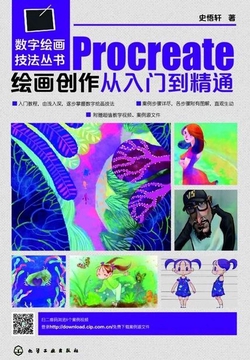
Procreate绘画创作从入门到精通
史悟轩
7271人在读
5.1万字总字数
¥23.99定价
史悟轩
本书以Procreate为主要工具,带领读者进入移动设备数字绘画领域,帮助读者把自己的创意绘画工作从传统的电脑转移到移动设备上,更自由地实现自己的创意。全书共11章,从平板设备数字绘画概述开始,介绍Procreate基础,结合作者的作品和创作经验,带领读者逐步熟悉Procreate在多种风格数字绘画作品中的使用方法,包括素描、速写、动漫角色设计、水彩风格儿童插画、唯美风格插画、肖像漫画等。为了帮助读者进一步提升作品的效果,优化自己的工作流程,本书讲解了将Procreat与传统的电脑绘画软件Photoshop相结合运用的技法。在此基础上,又带领读者学习Procreate偏好设置、高级设置。为了方便读者的日常创作,本书简要介绍了手机端ProcreatePocket的应用。本书把软件的功能穿插在不同的实例中进行讲解,深入浅出,易于理解。书中附有案例视频、源文件,可扫码或登录网站获取。本书可作为大中专院校美术类相关专业教材,亦适用于具有一定美术和数字绘画基础,希望提高作品水平和工作效率的动漫、插画、电影美术从业者。
🌈一无所知的世界,走下去才有惊喜—— 看100篇理论讲解,也不如自己实操画一幅画~ 以前晚上回家就刷综艺看电影,现在是赶紧临摹画画🖌️ hiahiah小小我所求不大,就希望终有一天我这个绘画小白可以把自己的想法落实于画中,让想象开花🌸
一本关于procreate的入门说明书,非常详细,也非常基础,适合没有任何基础,首次接触procreate的小白。 其中关于封面几幅画的画法介绍比较科学,我觉得挺实用的。 自己摸索容易走上便路,这本书提供了正确的流程,对新手非常友好。 当然真正想要精通还是有很长的路要走的。
与其说是软件的绘画创作不如叫作procreate使用说明书。图文并茂,步骤详尽到十分繁琐冗杂,对我而言,仅笔刷设置和蒙版有所助益。且忍不住吐槽,仅有的几个实战案例,真的毫无美感,连一点临摹的意愿都生不起来Σ( ̄。 ̄ノ)ノ
确实是入门级别,我学到了一些之前不知道的功能,感觉大有帮助
就很一般,新手入门可以看看界面跟手势,但个人觉得去b站视频实操更直观些吧
在 Procreate 中最强的部分应该就是它丰富的笔刷功能了,其次它还有一些在移动端快速便捷的功能帮助到我们实现灵感的兑现,现在一起来总结一下吧: 「笔刷」功能: 1. 创建笔刷:在创建笔刷之前,先准备好所需素材—画笔形状、画笔颗粒。画笔形状决定了单个画笔的形状,画笔颗粒则决定了画笔内部所填充的纹理。这两种元素可以通过拍照、手绘等多种形式获取。 2. 涂抹擦除也是笔刷:画笔画好不合适,双击 2 代 pencil 自动切换成橡皮还可以同时用画笔的笔刷,去进行画面擦除。同样的地方在涂抹也一样适用,真的是大大提高效率的量身定制。 3. 笔刷可以是各种实体:Procreate 的画笔很丰富,有绘图、着墨、书法、上漆等多种分类,每种分类中又有多个画笔可选择,并且每个都可以对画笔进行进一步的设置,甚至很多造型可以通过画笔的调节后直接一笔画出,所以移动端上操作简洁且特别容易出效果真的是福音。 4. 导入笔刷:在Procreate中点击“操作-帮助-社区”,即可打开官方社区。打开社区当中的“Resources”板块,可以看到帖子列表,选择感兴趣的画笔下载即可。在“文件”中点击所下载的画笔文件,选择“拷贝到‘Procreate’,画笔被自动导入到Procreate软件中。最后,在画笔菜单中找到“已导入”分类,即可找到刚才导入的画笔。 「绘画指引」功能: 如果我们需要绘制左右对称或者四周扩散之类的效果,笨方法是:选择“操作-拷贝”,再选择“操作-粘贴”“变换工具-水平镜像,制作出完全对称的角色正面图。更聪明的方法是打开绘画指引功能,我们只要绘制左上角或者四分之一的内容,APP 会自动帮我们复制出对称的内容。 「蒙版」功能: 蒙版功能与Alpha锁定的效果相似,但蒙版层与绘制层的内容是分别进行绘制的,所以更为灵活。可以通过使用画笔、选择等工具更为灵活地调整蒙版层,从而调整绘制层的显示范围。蒙板只有黑白两色,新创建的蒙版默认为白色,所以需要先在取色器中选择黑色,然后画出图案的形状。 「阿尔法通道」功能: 图层蒙版和阿尔法通道之间的区别:前者是将颜色铺在底层之后,在上面设计好形状,从而达到效果。后者是在一框定好的线稿范围内铺上自己的颜色。 其他一些注意的点: 1. 「调整透视」 按住变形控制器四角的控制点不动,则进入任意变换模式,可以对图像进行不规则的扭曲变形,这种 Photoshop 里面透视的调整方法需要快捷键辅助,在这里可以直接长按后进入,很多功能确实比电脑端便捷许多。对于画面中物体透视的调整应该还是比较常见的。而当多个图层都被选中的情况下,选择和变形工具可以同时应用到多个图层,而调整、滤镜、剪切和拷贝则只能被应用到第一个被选择的图层上。 2. 「封闭上色」 在线稿填色之前,先使用较细的画笔,将需要填色的部分画成封闭的区域,将有缺口的线条部分封上。在没有封闭的区域使用填色功能,会出现漏色情况。还可以在填色时先用选区工具画出所需填色区域,然后再将颜色拖入选取进行填色。 3. 「导出色板」 用户在建立色板后,可将色板输出为“.swatch”文件与其他用户或设备分享。 4. 「英文图层」 如在后期需要将作品在PC、Mac端的绘图软件如Photoshop中进行进一步的处理,那么应尽量使用英文字符对图层进行命名。如使用中文命名图层,导入Photoshop后将显示为乱码。 5. 「调整曲线」 同 Photoshop 一样:这软件中一样可以使用:调整颜色和曲线最后调整画面的整体色调。 6. 「并不非黑即白」 线稿也并非是非黑即白的配色,可以尝试多种,不同部位可采用不同的颜色,甚至采用渐变色,都是丰富画面线稿的方法。记得单独将线稿建立图层。 7. 「另一只手」 当然这是我杜撰的,并不是有专门的这种功能,而是结合另外一只手可以绘制正圆、正方形、直线等手段之外,还能调整阈值,别忘记熟练用起来。在上一步操作的基础上,将另一个手指也放在屏幕上,则可在移动画笔(或手指)时,以15°为单位对正在绘制中的直线进行旋转。这样即可绘制出水平、垂直、45°等角度的直线。 当然这本书还介绍了一种颠覆传统画法的技法,一种全表现立体结构的全新思路:即先使用单色画笔,以单色素描的形式,塑造画面的结构和明暗关系,解决造型、结构、光影等问题,然后再通过画笔或图层的叠加模式,为画面的不同区域绘制颜色,解决画面的色彩关系问题。 整本书就是帮助我们更快速的入手这款 Procreate 移动端绘画类 APP,相信了解之后我们都能更便捷的创作、分享、成长。
虽Procreate版本是以前的,但书中关于软件的图文指导还是很清晰易懂的,很适合新手快速入门的,点赞。
只能说入门教程而已,更准确地说是一本事无巨细的使用说明书,远远谈不上精通。另外我不知道作者用画风如此陈旧的案例是为什么,导致本书的审美性与艺术性比较拉垮,难以吸引读者的兴趣。
里面涉及的知识点还是有用的,但在我刚开始使用procreate的时候看,这里的一些讲解反而让我觉得云里雾里的,反倒是上网根据我的疑问搜解答让我感觉学得更快。不过换个角度想,这本书把大量的知识点聚在一起,可以作为学习大纲看也尚可,就是书里用的几个教学案例的配色实在有点辣眼睛,好吧也许只是我的审美问题……
超详细的软件说明书,日常使用只触及了一半,竟然还有这么多强大的功能,还能把完整的图层导出到Photoshop,厉害。多学多练才能熟练应用更为精进[奋斗][强][爱心]。反复阅读。